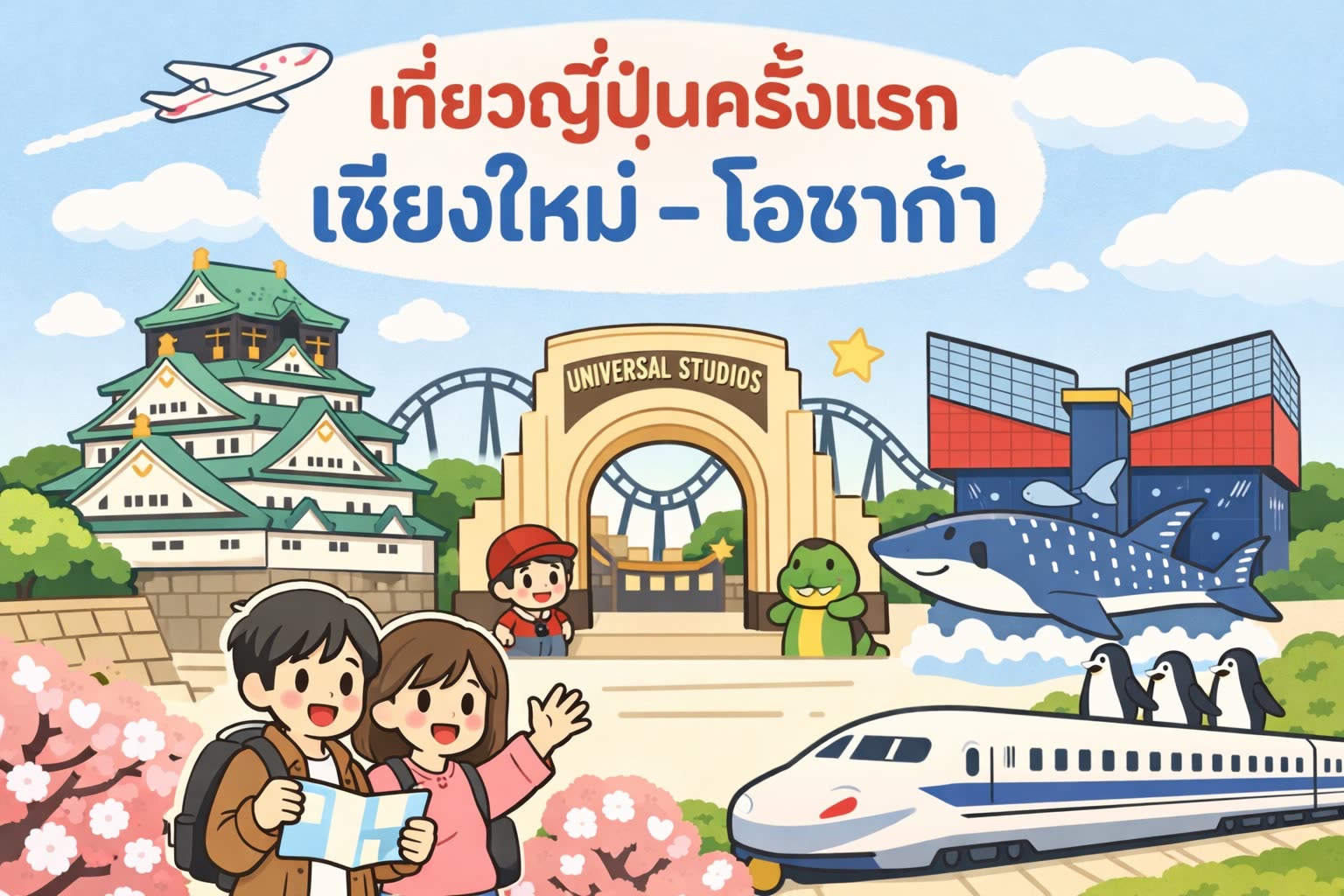
บันทึกการเดินทางครั้งแรกไปโอซาก้าจากเชียงใหม่ เลือกแพ็คเก็จตั๋วเครื่องบินพร้อมโรงแรมกับ Skyfun.travel ในราคาคนละ 14,500 บาท 4 วัน 3 คืน บินกับสายการบิน Veitjet (ไม่ได้ Sponsor)
เล่าประสบการณ์ตั้งแต่บินตรงถึงคันไซ การเรียนรู้ระบบรถไฟญี่ปุ่น การเดินทางด้วยแท็กซี่และการเที่ยวแบบช้า ๆ ในย่านชินไซบาชิ โอซาก้าปราสาท และสหรัฐอเมริกาส์จแอปาน
ทริปยังพาไป USJ, Kaiyukan และ Dotonbori พร้อมทั้งอาหาร ร้านสะดวกซื้อ และการช้อปปิ้ง ก่อนจบด้วยการเดินทางกลับที่สนามบินคันไซและความมั่นใจที่มากขึ้นในการใช้รถไฟญี่ปุ่น
วันที่ 1 : จากคนเชียงใหม่ที่ไม่เคยนั่งรถไฟ… สู่การผจญภัยในโอซาก้า
หลังจากวางแผนมาหลายเดือน ในที่สุดวันเดินทางก็มาถึง!
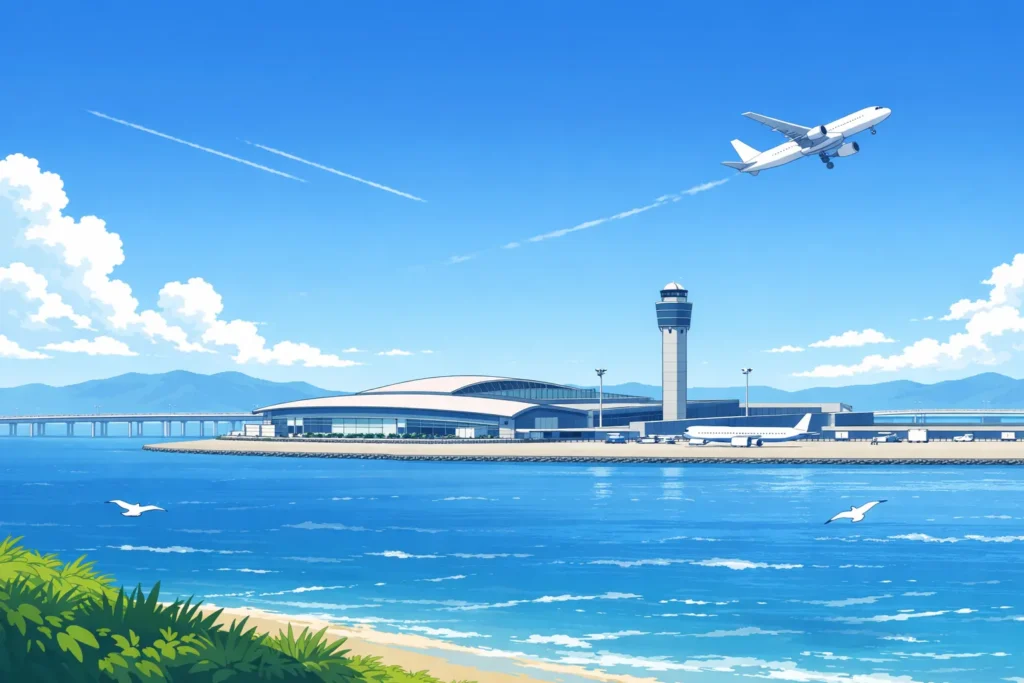
ไฟลท์บินตรงจาก เชียงใหม่ (CNX) เวลา 00:30 น. ใช้เวลาบินประมาณ 4 ชั่วโมง ก็มาถึง สนามบิน Kansai (KIX) เวลา 07:45 น. การมีไฟลท์บินตรงจากเชียงใหม่ถือว่าสะดวกมาก ไม่ต้องเสียเวลาต่อเครื่อง ทำให้เริ่มต้นทริปได้แบบสบาย ๆ
ทันทีที่ก้าวออกจากสนามบิน สิ่งแรกที่สัมผัสได้คืออากาศประมาณ 8 องศา สำหรับหลายคนอาจเรียกว่าหนาว แต่สำหรับคนเชียงใหม่อย่างเรา กลับรู้สึกว่าเย็นกำลังดี เดินเที่ยวสบายมาก
ด่านแรก… ระบบรถไฟญี่ปุ่น
ก่อนมาเที่ยว เราศึกษาเรื่องการเดินทางมาเยอะมาก ดูคลิป อ่านรีวิว เตรียมพร้อมสุด ๆ แต่พอมาเจอของจริงก็ยัง “งง” อยู่ดี
อาจเพราะเราเป็นคนเชียงใหม่ ที่แทบไม่มีโอกาสใช้รถไฟฟ้า เคยนั่ง BTS ที่กรุงเทพฯ แค่ประมาณ 2 ครั้ง พอมาเจอระบบรถไฟญี่ปุ่นที่มีหลายสาย หลายบริษัท ก็แอบมึนเหมือนกัน
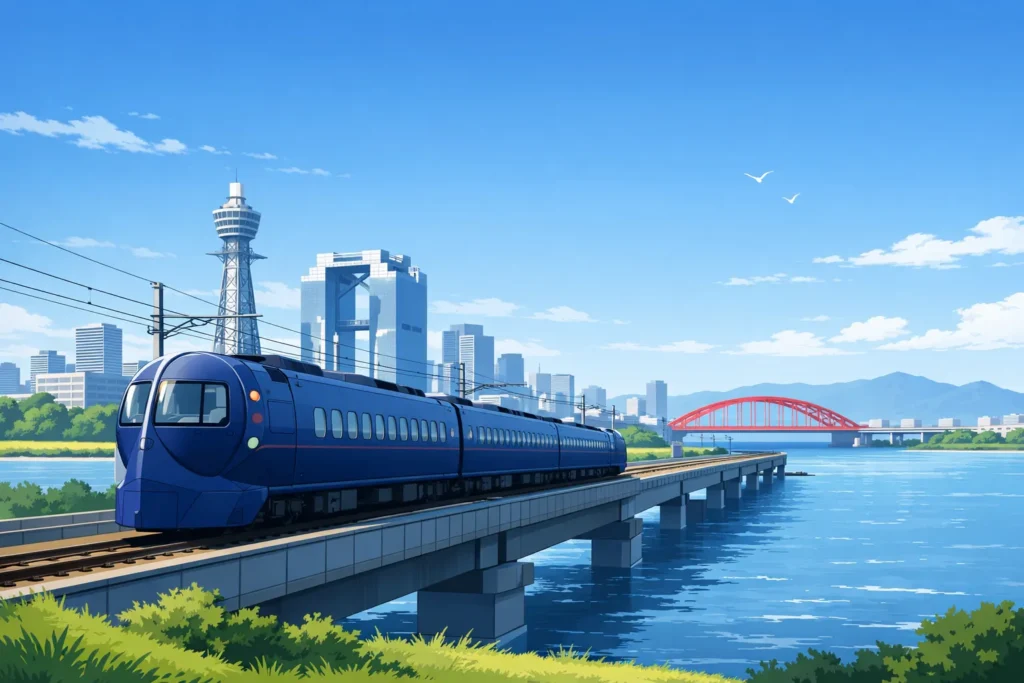
จากสนามบิน Kansai เราเลือกนั่ง Nankai Rapi:t ไปยัง Namba โดยเลือกตั๋วแบบราคาสูงสุด เพราะอยากนั่งสบาย ๆ หลังจากบินกลางคืน บอกเลยว่าคุ้มมาก เบาะกว้าง นั่งสบาย กระเป๋าเดินทางก็วางได้สะดวก
แต่ความท้าทายยังไม่จบ…
พอมาถึงสถานี Namba เราหลงอยู่พักใหญ่ หาทางออกไม่เจอ เดินวนหลายรอบ สุดท้ายออกผิดทางอีกต่างหาก จนถึงตอนนั้นถึงได้รู้ว่า ตั๋วรถไฟต้องนำไปหยอดที่ประตูตอนออกสถานีด้วย ถือเป็นบทเรียนแรกของการเดินทางในญี่ปุ่นเลย
เข็ดรถไฟ… เดินไปโรงแรมแทน
หลังจากหลงในสถานี ความมั่นใจเรื่องรถไฟหายไปทันที เลยตัดสินใจเปิด Google Maps แล้วเดินไปโรงแรมแทน
โรงแรมอยู่ย่าน Shinsaibashi ระยะทางไม่ได้ไกลมาก แต่ลากกระเป๋าเดินบนทางเท้าไปเรื่อย ๆ ก็เล่นเอาเมื่อยขาและปวดเท้าไม่น้อย
โรงแรมที่พักคือ Hotel Mystays Shinsaibashi ซึ่งประทับใจตั้งแต่ก้าวแรก พนักงานบริการดีมาก พูดภาษาอังกฤษได้ แม้เราจะงงกับสำเนียงอยู่บ้าง แต่ก็สื่อสารกันได้ไม่มีปัญหา
อีกอย่างที่ชอบคือ โรงแรมมีบริการฝากกระเป๋า เพราะที่ญี่ปุ่นส่วนใหญ่จะเช็กอินได้ประมาณบ่ายสามโมง ทำให้เราไม่ต้องเสียเวลา สามารถฝากกระเป๋าแล้วออกไปเที่ยวต่อได้ทันที
ที่น่ารักคือ วันแรกก็เจอทั้งคนไทย และยังเจอคนเมือง (คนเชียงใหม่) อีกด้วย โลกมันกลมจริง ๆ
มื้อแรกในญี่ปุ่น
หลังฝากกระเป๋าเรียบร้อย ก็ได้เวลาหาของอร่อยกิน
ร้านแรกที่เลือกคือ Niigata Katsudon Tarekatsu
ต้องบอกว่าไม่ผิดหวังเลย หมูทอดกรอบนอกนุ่มใน ซอสอร่อยกำลังดี ราคาก็ถือว่าโอเคเมื่อเทียบกับคุณภาพ เป็นมื้อแรกที่เปิดประสบการณ์อาหารญี่ปุ่นได้อย่างประทับใจ
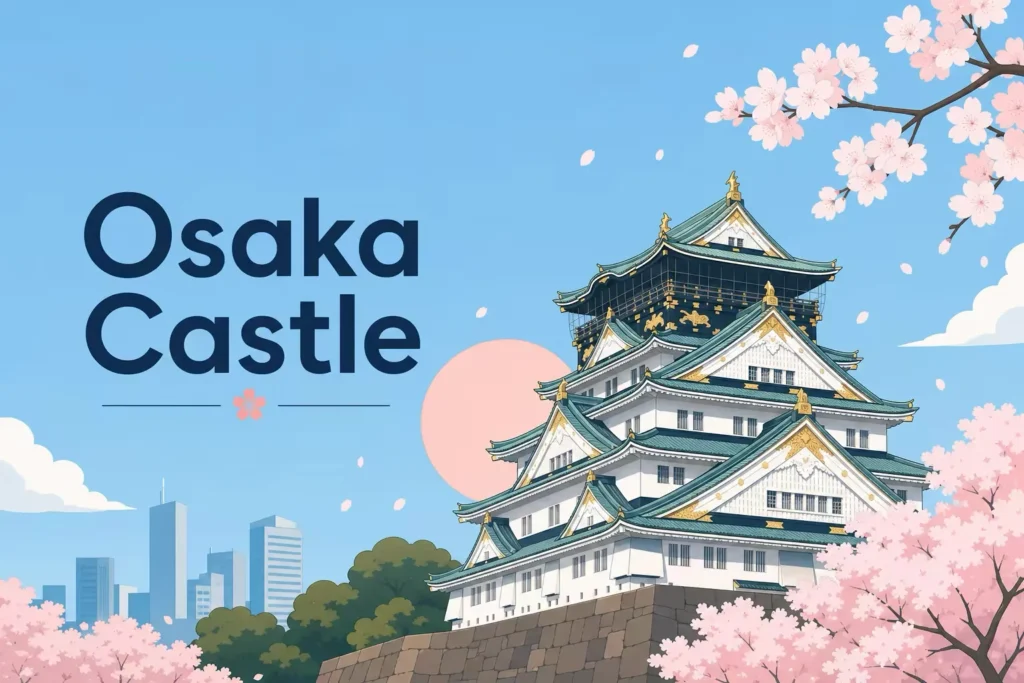
Osaka Castle จุดเช็กอินแรก
มาโอซาก้าทั้งที จะไม่ไป Osaka Castle ก็คงไม่ได้
แต่ด้วยความที่ยังเข็ดรถไฟ เลยเรียก Taxi ไปแทน
ก่อนมาเคยคิดว่าค่าแท็กซี่ญี่ปุ่นต้องแพงมาก แต่พอหารกันหลายคนแล้ว กลับแพงกว่าค่ารถไฟเพียงนิดเดียว แถมสะดวกกว่าเยอะ ไม่ต้องลากกระเป๋าหรือเดินหลงในสถานีอีก
ปราสาทโอซาก้าสวยสมคำร่ำลือ บรรยากาศช่วงอากาศหนาวทำให้เดินเล่นได้เพลินมาก ต้นไม้ ใบไม้ และวิวรอบ ๆ ทำให้รู้สึกว่าการเริ่มต้นทริปครั้งนี้คุ้มค่าจริง ๆ
ช้อปปิ้งที่ Shinsaibashi
จากปราสาท เรานั่ง Taxi กลับมาย่าน Shinsaibashi ซึ่งอยู่ใกล้โรงแรม
อากาศเย็นแบบนี้ สิ่งแรกที่ต้องทำคือหาเสื้อกันหนาวเพิ่ม!
เราแวะ Uniqlo แล้วตกใจมาก เพราะราคาถูกกว่าไทยเยอะ บางชิ้นถูกกว่าประมาณ 50% เลยทีเดียว ได้ของติดไม้ติดมือกลับมาหลายชิ้นแบบห้ามใจไม่อยู่
แน่นอนว่า… มาญี่ปุ่นทั้งที จะไม่หยอด ตู้กาชาปอง ก็คงไม่ได้
สุดท้ายเสียเงินไปหลายร้อยเยนแบบไม่รู้ตัว เพราะแต่ละตู้มันน่ารักไปหมด
มื้อเย็นจาก 7-Eleven
หลังเดินเที่ยวและช้อปปิ้งมาทั้งวัน ความเหนื่อยเริ่มถามหา
โชคดีที่หน้าโรงแรม เดินประมาณ 10 ก้าว ก็มี 7-Eleven อยู่พอดี
เลยจัดอาหารจากเซเว่นมากินที่โรงแรม
สิ่งที่ทำให้ประหลาดใจคือ… อาหารใน 7-Eleven ญี่ปุ่นอร่อยมาก!
ถึงขั้นคิดในใจว่า ถ้าอาหารในเซเว่นยังอร่อยขนาดนี้ จะต้องไปต่อคิวร้านดัง ๆ ให้เหนื่อยทำไม
การบ้านก่อนลุย USJ
ก่อนนอนยังนอนไม่หลับ เลยออกมาเดินเล่นคนเดียว สำรวจสถานีรถไฟใต้ดินใกล้โรงแรม
ครั้งนี้เปิดมือถือ ศึกษาวิธีซื้อตั๋ว อ่านป้ายต่าง ๆ และลองซื้อบัตร ICOCA ด้วยตัวเอง
พอได้ลองจริง ๆ ทุกอย่างเริ่มเข้าใจมากขึ้น ความกลัวรถไฟที่มีมาตั้งแต่เช้าก็หายไป
พร้อมแล้วสำหรับภารกิจใหญ่ในวันพรุ่งนี้…
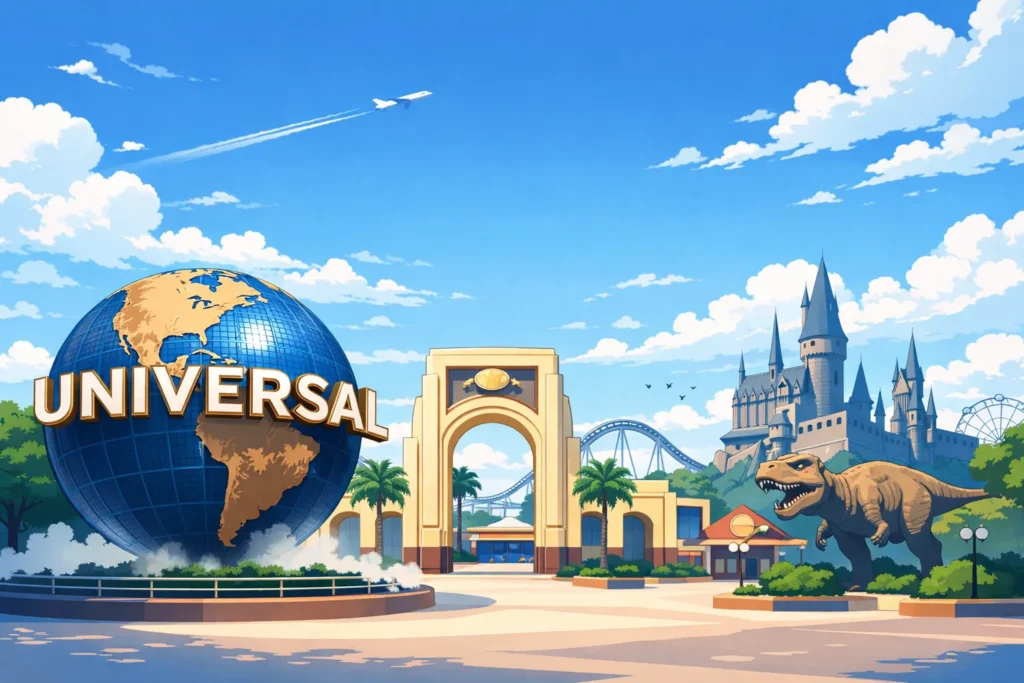
Universal Studios Japan (USJ) เรากำลังจะมา! 🎢✨
วันที่ 2 : ตะลุย Universal Studios Japan แบบไม่รีบ… แต่เสียเงินหนักมาก!
หลังจากเมื่อคืนออกไปศึกษาระบบรถไฟจนเริ่มเข้าใจ วันนี้ก็ถึงเวลาสอบภาคปฏิบัติ
เราตั้งใจออกจากโรงแรมประมาณ 8 โมงเช้า ไม่ได้รีบตีห้าตีหกเหมือนหลายคนที่ตั้งใจไปแย่งเข้าพื้นที่ฮิต เพราะคิดว่า… มาเที่ยวทั้งที ขอเที่ยวแบบสบาย ๆ ดีกว่า
ที่น่าดีใจคือ จากคนที่เมื่อวานยังหลงอยู่ในสถานี วันนี้สามารถนั่งรถไฟ เปลี่ยนสาย และดูป้ายต่าง ๆ ได้คล่องขึ้นเยอะ ความมั่นใจเริ่มกลับมาแล้ว
ถึงสถานี USJ… คนเยอะตั้งแต่ยังไม่เข้า
พอลงสถานี Universal City ก็รู้ทันทีว่า วันนี้ทั้งญี่ปุ่นน่าจะมาเที่ยวพร้อมกัน
ผู้คนเดินกันเต็มไปหมด แต่บรรยากาศสนุกมาก ร้านค้าสองข้างทางคึกคักสุด ๆ
แค่บริเวณหน้าสวนสนุกก็มีอะไรให้เดินดูเยอะกว่าที่คิด ทั้งร้านขายของ คาเฟ่ ร้านขนม และที่สะดุดตาสุดคือ Sushiro ที่ตั้งอยู่ตรงหน้า USJ เลย เห็นแล้วแอบคิดไว้ว่า รอบหน้าต้องมาลอง
เข้า USJ ง่ายกว่าที่คิด
ถึงแม้เราจะมาสายกว่าหลายคน แต่คิวเข้าประตูกลับไม่ได้ยาวอย่างที่กังวล
ตรวจตั๋วและผ่านประตูเข้าไปได้ค่อนข้างเร็ว จากนั้นก็เริ่มต้นภารกิจแรกทันที…
เข้าสู่โลกเวทมนตร์ของ Harry Potter
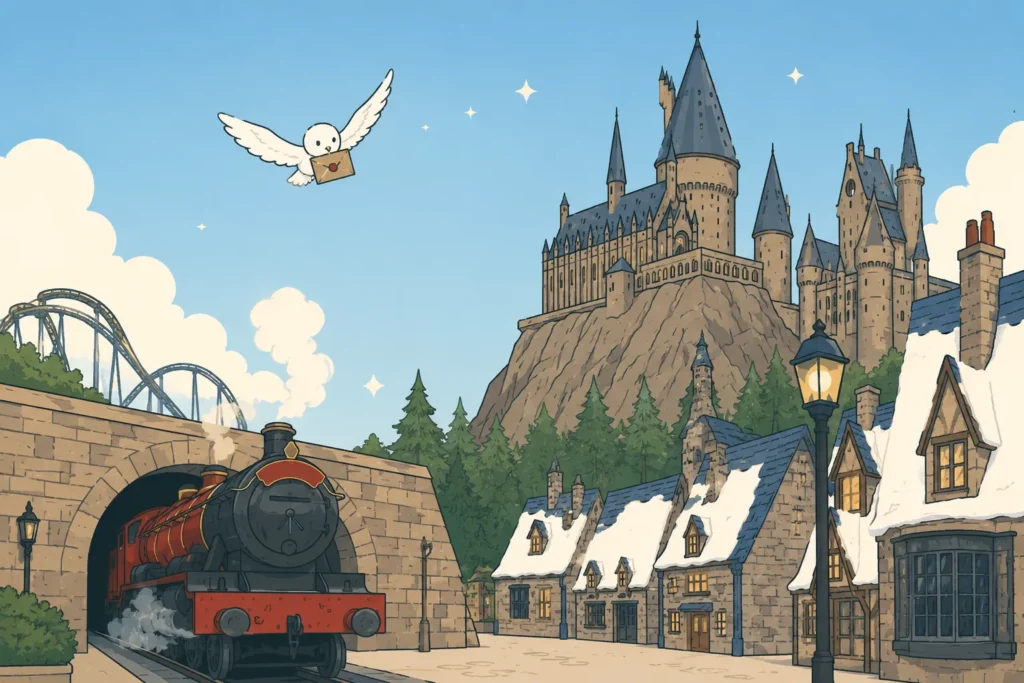
สถานที่แรกที่ต้องไปให้ได้คือ The Wizarding World of Harry Potter
พอเดินผ่านประตูเข้าไป ความรู้สึกเหมือนหลุดเข้าไปอยู่ในหนังจริง ๆ
บ้านต่าง ๆ ร้านค้า ปราสาท ทุกอย่างทำออกมาได้ละเอียดมาก จนลืมไปเลยว่านี่คือสวนสนุก
สิ่งที่ห้ามพลาดคือ Butterbeer
หลายคนบอกว่าต้องลอง พอได้ชิมก็เข้าใจเลยว่าทำไมถึงดัง รสชาติหวานกำลังดี ดื่มแล้วสดชื่นกว่าที่คิด อร่อยจนอยากซื้ออีกแก้ว
แน่นอนว่าอีกมุมหนึ่งที่คนแน่นตลอดคือร้านขายไม้กายสิทธิ์
เรายืนดูอยู่พักใหญ่ หยิบขึ้นมาลองหลายอัน ถ่ายรูปอยู่หลายรอบ แต่สุดท้ายก็วางกลับที่เดิม…
เพราะราคาค่อนข้างแรง เลยบอกตัวเองว่า “ไว้รอบหน้าละกัน”
มื้อกลางวันที่น่าผิดหวังที่สุดของวัน
เดินเล่นจนเริ่มหิว เลยเลือกกินที่ Mel’s Drive-In
บรรยากาศร้านทำออกมาได้ดีมาก ฟีลร้านอาหารอเมริกันยุคคลาสสิก ถ่ายรูปสวยสุด ๆ
แต่…
ถ้าพูดถึงรสชาติอาหาร ต้องบอกตามตรงว่าเฉย ๆ มาก
ถึงขั้นรู้สึกว่า McDonald’s ข้างนอกยังอร่อยกว่า เสียอีก
ถือเป็นมื้อเดียวของทริปที่รู้สึกไม่ค่อยประทับใจ
โลกในวัยเด็ก… Super Nintendo World
กินเสร็จก็ถึงเวลาของโซนที่รอคอยที่สุด
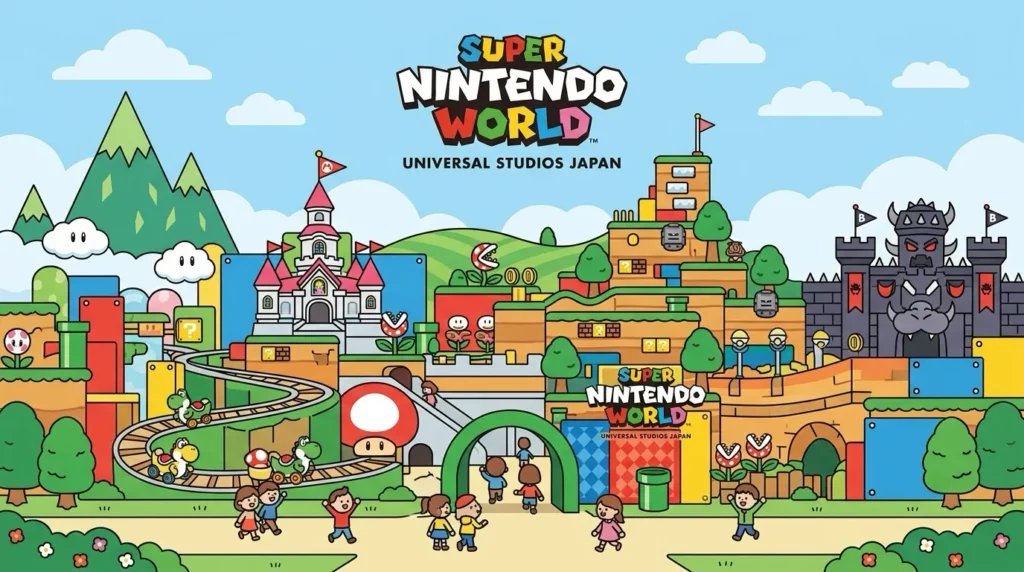
Super Nintendo World
แค่เดินผ่านประตูเข้าไป ก็เหมือนถูกวาร์ปเข้าไปอยู่ในเกม Mario ที่เล่นมาตั้งแต่เด็ก
ทุกอย่างเหมือนในเกมเป๊ะ ทั้งท่อสีเขียว บล็อกเครื่องหมายคำถาม เห็ด ธง ปราสาท และเสียงเพลงที่คุ้นหู
เป็นโซนที่เดินไปยิ้มไปตลอดเวลา
และแน่นอน…
สุดท้ายก็โดนตกจนได้
เริ่มจากซื้อของเล่น ตามด้วยป๊อปคอร์นกระป๋องลายระเบิดของ Mario แล้วก็ของที่ระลึกอีกหลายอย่าง รู้ตัวอีกทีก็ถือถุงเต็มสองมือ
เงินในกระเป๋าหายไปแบบไม่รู้ตัว
ก่อนออกจากโซน เราเลือกเล่น Yoshi’s Adventure เพราะเป็นเครื่องเล่นที่คนน้อยที่สุดแล้ว
แต่คำว่า “คนน้อย” ของ USJ ก็คือ…
รอประมาณ 1 ชั่วโมงกว่า
กว่าจะได้ขึ้นเล่น
ถึงจะรอนาน แต่เครื่องเล่นน่ารักมาก วิวด้านบนทำให้ได้เห็น Super Nintendo World ทั้งโซน ถือว่าคุ้มค่ากับเวลาที่รอ
ได้เวลาซื้อของฝาก
หลังจากเดินเล่นเกือบทั่วสวนสนุก ก็เริ่มได้เวลากลับ
แต่ก่อนออก แน่นอนว่าต้องแวะร้านขายของฝาก
จริง ๆ แล้ว ร้านใหญ่ ๆ จะอยู่แถวทางออกนี่เอง
เดินเข้าเกือบทุกร้าน แวะดูแทบทุกชั้น ทุกมุม กว่าจะเลือกของฝากได้ก็ใช้เวลาพอสมควร
ใครที่ตั้งใจซื้อของ แนะนำเผื่อเวลาไว้เลย เพราะของน่าซื้อเยอะมากจริง ๆ
กลับก่อนค่ำ… แต่รถไฟแน่นมาก
ประมาณ 4 โมงกว่า เราตัดสินใจออกจาก USJ
หลายคนอยู่ต่อจนสวนสนุกปิด แต่เราเลือกกลับก่อน เพราะไม่อยากไปเบียดกับคนช่วงดึก
ถึงอย่างนั้น…
รถไฟขากลับก็ยังแน่นมาก
แน่นชนิดที่เข้าใจคำว่า “ปลากระป๋อง” แบบของจริง
หลังจากนั้น ทุกครั้งที่นั่งรถไฟช่วงเย็นในญี่ปุ่น ก็แทบจะเจอสภาพเดียวกันตลอด
ปิดท้ายวันแบบเรียบง่าย
กลับถึงโรงแรมก็แวะ 7-Eleven เหมือนเดิม
กลายเป็นกิจวัตรประจำวันไปแล้ว
อาหารเซเว่นญี่ปุ่นยังคงอร่อยเหมือนเดิม ไม่ว่าจะเป็นข้าว กล่องเบนโตะ ของทอด หรือของหวาน ทุกอย่างคุณภาพเกินร้านสะดวกซื้อที่เคยเจอมา
บางมื้อยังรู้สึกอร่อยกว่าร้านอาหารบางร้านเสียอีก
สรุปวันที่ 2
การมา Universal Studios Japan ครั้งแรกของเรา ไม่ได้ตั้งใจวิ่งเก็บเครื่องเล่นทุกอย่าง
เราเลือกเดินช้า ๆ ค่อย ๆ สำรวจแต่ละโซน แวะดูร้านค้า ถ่ายรูป และซึมซับบรรยากาศมากกว่า
แม้จะเล่นเครื่องเล่นได้ไม่เยอะ แต่ก็ถือว่าเป็นวันที่มีความสุขมาก
และสิ่งที่ได้ข้อสรุปชัดที่สุดก็คือ…
USJ ต้องมีครั้งที่สอง
คราวหน้าจะวางแผนให้ดีกว่านี้ จอง Express Pass ล่วงหน้า และจัดเต็มทุกเครื่องเล่นที่พลาดในรอบนี้แน่นอน!
วันที่ 3 : เที่ยว Osaka Aquarium Kaiyukan ปลาฉลาม วาฬ และบทเรียนเรื่องการกลับด้วยรถไฟ
หลังจากเมื่อวานใช้พลังไปกับ USJ วันนี้ขอเปลี่ยนบรรยากาศมาเที่ยวแบบชิล ๆ กันบ้าง
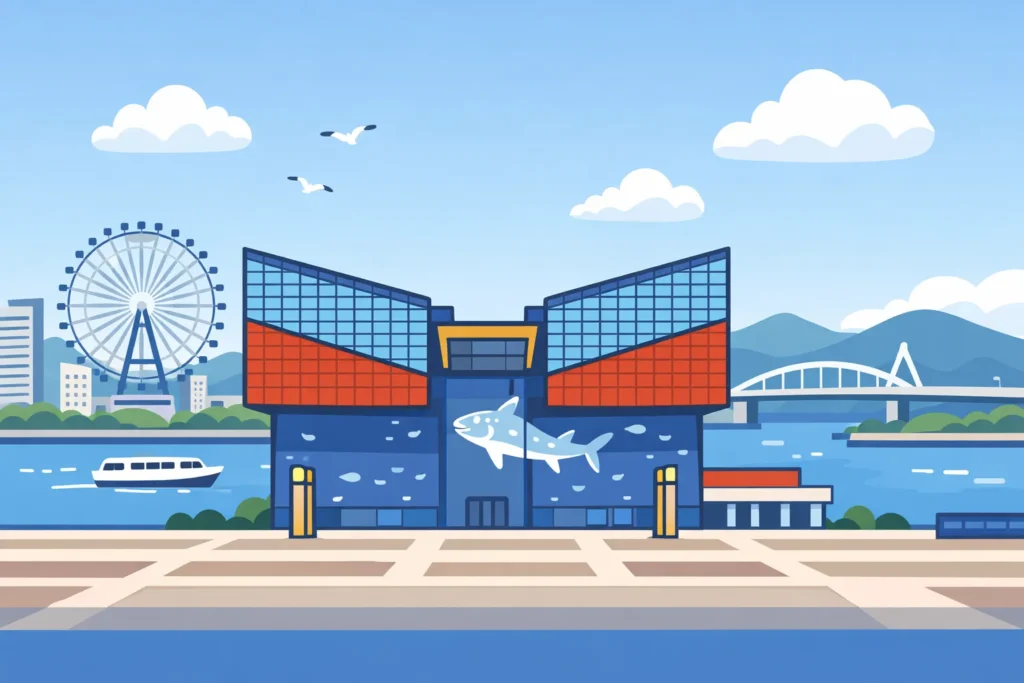
จุดหมายของวันนี้คือ Osaka Aquarium Kaiyukan หนึ่งในพิพิธภัณฑ์สัตว์น้ำที่ใหญ่ที่สุดของญี่ปุ่น
ด้วยความที่เริ่มติดใจความสะดวกของการนั่ง Taxi เลยตัดสินใจเรียกจากโรงแรมไปเลย
ค่าแท็กซี่ประมาณ พันกว่าบาท ฟังดูอาจจะแพง แต่พอหารกันหลายคนแล้วก็ถือว่ารับได้ ไม่ต้องลากขาเดิน ไม่ต้องเปลี่ยนสายรถไฟหลายต่อ สะดวกสุด ๆ
หนาวกว่าที่คิด… เพราะติดทะเล
พอมาถึงย่าน Tempozan สิ่งแรกที่สัมผัสได้คือ…
ลมแรงมาก!
ด้วยความที่อยู่ติดทะเล อุณหภูมิที่ว่าหนาวอยู่แล้ว ยิ่งเจอลมเข้าไปก็หนาวกว่าเดิมหลายเท่า เดินไปตัวสั่นไป แต่ก็เป็นบรรยากาศที่เชียงใหม่ไม่มีโอกาสได้สัมผัส
เราได้ซื้อตั๋วเข้าชมล่วงหน้าไว้แล้ว จึงเดินเข้าได้เลย ไม่ต้องเสียเวลาต่อคิว
โลกใต้ทะเลที่ยิ่งใหญ่กว่าที่คิด
ตั้งแต่ก้าวแรกที่เข้าไป ก็รู้เลยว่าที่นี่ไม่ได้เป็นแค่พิพิธภัณฑ์สัตว์น้ำธรรมดา
แต่ละโซนถูกออกแบบให้เดินวนลงมาเรื่อย ๆ เหมือนได้ดำดิ่งลงสู่มหาสมุทร
ระหว่างทางได้เจอสัตว์ทะเลหลากหลายชนิด ทั้งฝูงปลาแมงกะพรุน กระเบน เพนกวิน แมวน้ำ รวมไปถึงดาวเด่นของที่นี่อย่าง ฉลามวาฬ ที่ว่ายอยู่ในตู้ขนาดมหึมา
ยิ่งเดินก็ยิ่งเพลิน เหมือนใช้เวลาอยู่ที่นี่ไม่นาน แต่พอออกมาดูนาฬิกา เวลาก็ผ่านไปหลายชั่วโมงแล้ว
สำหรับใครที่ชอบสัตว์ทะเล ที่นี่ถือว่าไม่ควรพลาดเลย
แวะกินข้าวและซื้อของฝาก
หลังจากเดินจนทั่ว ก็แวะไปที่ Tempozan Harbor Village
ที่นี่มีทั้งร้านอาหาร ร้านกาแฟ และร้านขายของฝากครบเลย
เราเลือกหาอะไรกินง่าย ๆ ก่อนเดินซื้อของฝากกลับไปฝากคนที่บ้าน ได้ขนม ของที่ระลึก และของน่ารัก ๆ ติดไม้ติดมือมาอีกหลายถุง
เหมือนทุกวัน… ตั้งใจว่าจะซื้อไม่เยอะ
แต่สุดท้ายก็ซื้อเยอะทุกวัน
ขากลับ… Taxi หายไปไหนหมด
ตอนจะกลับคิดว่าจะเรียก Taxi เหมือนขามา
แต่…
หาไม่ได้เลย
รออยู่พักใหญ่ก็ไม่มีคันไหนว่าง สุดท้ายต้องเปลี่ยนแผน
เดินฝ่าลมหนาวไปหาสถานีรถไฟแทน
คราวนี้ต่างจากวันแรก เพราะเริ่มคุ้นกับระบบรถไฟแล้ว สามารถนั่งกลับไป Namba แล้วต่อไป Shinsaibashi ได้แบบไม่หลงอีกเลย
จากคนที่วันแรกเดินวนอยู่ในสถานี วันนี้เริ่มรู้สึกว่า “เออ… เราใช้รถไฟญี่ปุ่นเป็นแล้ว”
ป้ายกูลิโกะ… จุดเช็กอินที่ต้องมา
ช่วงเย็นกลับมาถึงย่าน Dotonbori
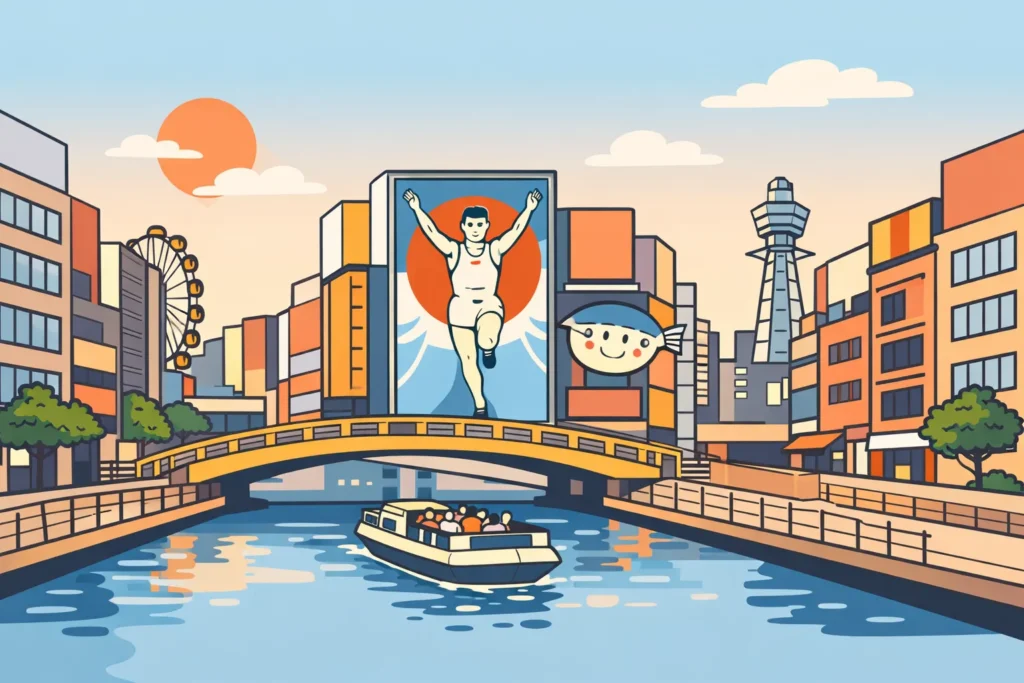
แน่นอนว่า ถ้ามาโอซาก้าแล้วไม่มาถ่ายรูปกับ ป้ายกูลิโกะ ก็เหมือนมาไม่ถึง
คนเยอะเหมือนเดิม แต่บรรยากาศคึกคักสุด ๆ
เดินเล่น หาอะไรกินรองท้อง ซื้อขนม เดินดูร้านสองฝั่งคลอง เพลินจนไม่รู้ตัว
ร้านใต้โรงแรม… ที่ควรมาตั้งแต่วันแรก
พอกลับถึงโรงแรม เริ่มขี้เกียจเดินหาของกินไกล ๆ
เลยลองเข้าร้านอาหารที่อยู่ใต้โรงแรม ซึ่งเดินผ่านทุกวันแต่ไม่เคยแวะ
ผลคือ…
อร่อยมาก!
ทั้งรสชาติ คุณภาพ และราคา ถือว่าดีเกินคาด
กินไปก็คิดไปว่า…
ทำไมเพิ่งมาลองเอาวันนี้
ถ้ารู้ว่าอร่อยแบบนี้ คงได้มากินตั้งแต่คืนแรกแล้ว
วันที่ 4 : ได้เวลากลับบ้าน… พร้อมความทรงจำดี ๆ
เวลาผ่านไปเร็วมาก
เหมือนเพิ่งมาถึงเมื่อวาน แต่วันนี้ก็เป็นวันสุดท้ายของทริปแล้ว
เราตื่นตั้งแต่ประมาณ ตี 5 เพื่อเช็กเอาต์และเดินทางไปสนามบิน
ครั้งนี้ไม่มี Taxi
เพราะตั้งใจจะใช้รถไฟแบบเต็มตัว
จาก Shinsaibashi นั่งรถไฟไป Namba แล้วต่อ Nankai Rapi:t เพื่อไปสนามบินคันไซ
ถึงจะศึกษามาแล้ว แต่ก็ยังแอบตกใจกับขนาดของสถานี
สถานี Namba ใหญ่มาก!
เดินไกลพอสมควรกว่าจะถึงชานชาลาของ Nankai Rapi:t
แอบลุ้นอยู่ตลอดว่าจะขึ้นไม่ทัน
แต่สุดท้ายก็เดินมาถึงตอนรถไฟกำลังจะออกพอดี แบบทันเวลาเป๊ะ
หลังจากนั่งยาวไปจนถึงสนามบิน Kansai ก็คิดว่าทุกอย่างน่าจะสบายแล้ว
แต่บททดสอบสุดท้ายยังรออยู่…
ด่านตรวจคนออกนอกประเทศ
สิ่งที่ไม่คิดว่าจะใช้เวลานานที่สุด กลับเป็นด่าน ตรวจคนเข้าเมืองขาออก
คนเยอะมาก
ต่อคิวยาวจนแทบไม่ขยับ
กว่าจะผ่านออกมาได้ ก็เหลือเวลาแค่ประมาณ 30 นาที ก่อนเครื่องออก
จากที่คิดว่าจะเดินช้อปปิ้ง Duty Free สบาย ๆ
สุดท้ายกลายเป็น…
เดินเร็วที่สุดในทริป
ได้เวลากลับเชียงใหม่
เมื่อขึ้นเครื่องเรียบร้อย ความเหนื่อยจากการเที่ยวหลายวันก็เริ่มออกฤทธิ์
ไฟลท์ขากลับใช้เวลาประมาณ 6 ชั่วโมงกว่า ก่อนจะถึงเชียงใหม่
รอบตัวเต็มไปด้วยคนไทย และยังได้ยินสำเนียงคนเมืองอยู่หลายครั้ง รู้สึกเหมือนได้กลับบ้านตั้งแต่ยังไม่ถึงสนามบินเลย
สรุปทริปแรกในญี่ปุ่น
การมาโอซาก้าครั้งแรก ทำให้ได้เรียนรู้อะไรหลายอย่าง
ตั้งแต่การหลงในสถานีรถไฟ การขึ้นรถไฟผิด ๆ ถูก ๆ การนั่ง Taxi การเดินจนปวดเท้า การกินอาหารอร่อย ๆ ไปจนถึงการใช้ชีวิตแบบคนญี่ปุ่น
ทุกอย่างล้วนกลายเป็นความทรงจำที่ดี
จากคนที่วันแรกยังกลัวระบบรถไฟญี่ปุ่น…
วันสุดท้ายกลับสามารถเดินทางเองได้อย่างมั่นใจ
และที่สำคัญที่สุด…
ญี่ปุ่นครั้งแรก จะไม่มีทางเป็นครั้งสุดท้ายแน่นอน
แล้วพบกันใหม่… ทริปหน้าครับ 🇯🇵✈️